

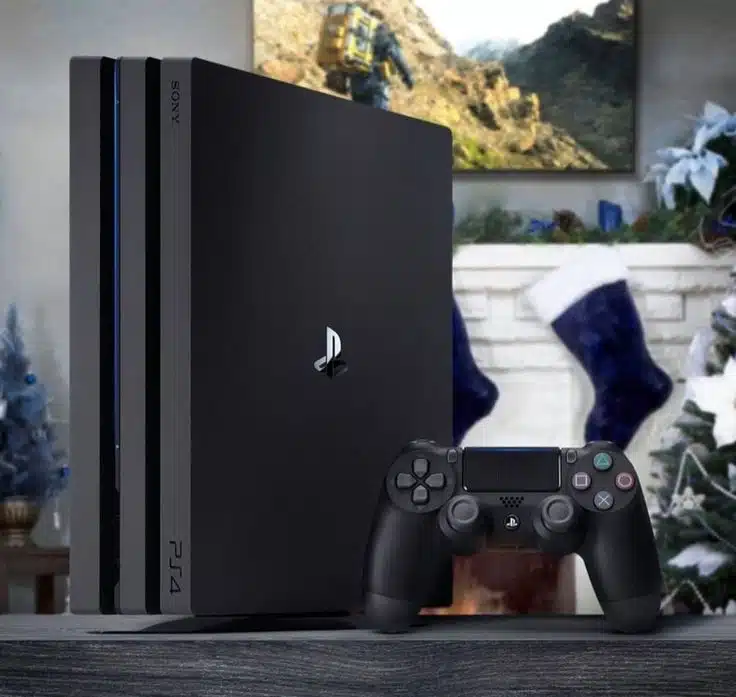
Hai mai pensato di trasformare la tua PS4 in una console per giochi retrò? Con Batocera 40 puoi farlo e giocare ai tuoi titoli preferiti del passato. Segui questa guida semplice e imparerai tutti i passaggi per installarlo sulla tua PS4 con firmware tra 9.00 e 11.00.
Cosa ti serve
Ecco cosa devi avere per iniziare:
- Un computer con Windows o Linux
- Un hard disk esterno o una chiavetta USB (minimo 500 GB, meglio 1 TB)
- I file necessari:
- L’immagine di Batocera 40
- Il kernel giusto per la tua PS4 (Aeolia, Belize o Bical)
- Il file bzImage e altri come initrd.gz
- Programmi utili:
- GUI Format per formattare l’hard disk
- PS4 Explorer e Payload Guest per configurare la console
Nota bene: Scegliere il kernel corretto è importante per evitare problemi durante l’installazione.
Prepara i file
Passo 1: Scarica Batocera 40
- Puoi trovare i file su siti come Mega o altri consigliati dalla community. Ricorda che Batocera per PS4 è una versione modificata non ufficiale.
Passo 2: Formatta l’hard disk
- Usa GUI Format per formattare il dispositivo in FAT32. Fai attenzione a selezionare l’hard disk corretto per non cancellare dati importanti!
Passo 3: Rinomina i file
- Il file “bzImage” deve avere esattamente questo nome per funzionare.
- Controlla che tutti i file abbiano il nome giusto.
Passo 4: Copia i file
- Collega l’hard disk al PC e trasferisci i file (immagine di Batocera, kernel e initrd.gz) nella root dell’hard disk.
- Rimuovi il dispositivo in modo sicuro quando hai finito.
Installa Batocera sulla PS4
Passo 1: Prepara la console
- Avvia la tua PS4 con jailbreak attivo.
- Installa PS4 Explorer e Payload Guest usando il debug setting.
Passo 2: Carica i payload
- Collega la chiavetta USB alla PS4.
- Copia i file payload (come Linux.bin) nella cartella
/PS4/payloads.
Passo 3: Avvia il kernel
- Usa il debug setting per selezionare il payload corretto e avviare il kernel.
- Se incontri problemi come kernel panic o schermo nero, prova un kernel diverso o ripeti i passaggi.
Passo 4: Configurazione iniziale
- Collega una tastiera USB per configurare la rete e altre impostazioni.
- Personalizza Batocera scegliendo lingua e rete.
Problemi comuni e come risolverli
- Kernel panic: Prova un kernel diverso o ripeti i passaggi con attenzione.
- WiFi o Bluetooth non funzionano: Usa un cavo Ethernet o collega il controller con un cavo USB.
- Schermo nero: Scollega e ricollega l’HDMI oppure usa combinazioni di tasti come
Ctrl+Alt+F10.
Se hai ancora difficoltà, chiedi aiuto alla community di Batocera: ci sono tanti appassionati pronti a darti una mano.
Perché scegliere Batocera su PS4?
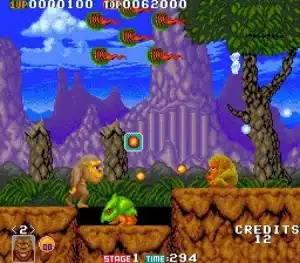
Con Batocera puoi giocare a tanti giochi retrò, dai classici per NES ai titoli per PlayStation 2. Trasformare la tua PS4 in una console per giochi retrò è un’idea geniale per rivivere grandi ricordi e divertirti con i tuoi amici.
Il prossimo passo? Iscriviti al nostro canale Telegram per ricevere supporto e scaricare i file necessari. Condividi questa guida con chi potrebbe essere interessato e unisciti alla community per scoprire trucchi e consigli!
Tu come la leggi?
Sii il primo a prendere posizione!
Nessuna opinione
Sii il primo a dire la tua!