

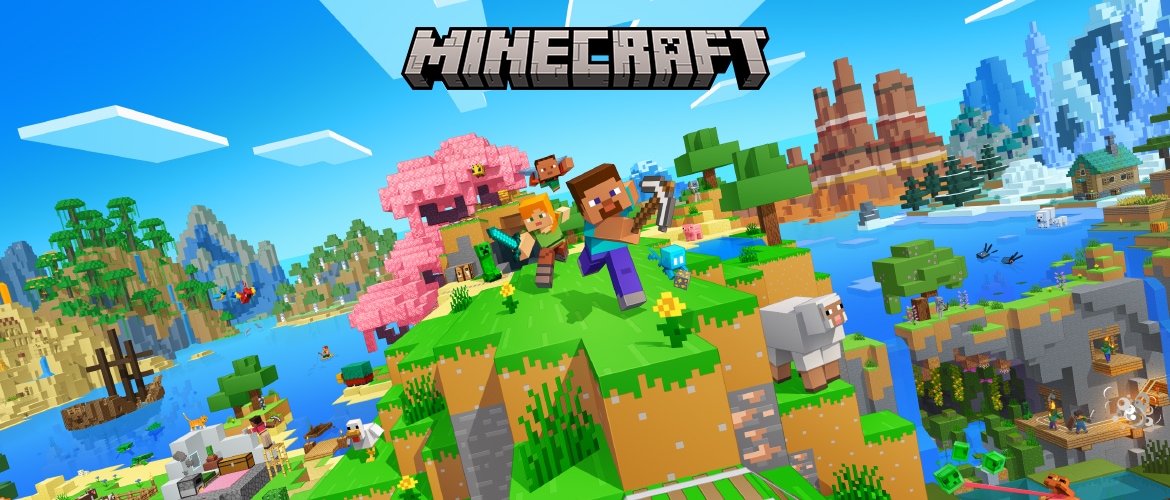
I mondi di Minecraft per Nintendo Switch possono essere portati su Nintendo Switch 2, ma prima di cancellare o vendere la vecchia console devi verificare che il mondo si apra davvero sulla nuova. Nintendo e Mojang confermano la compatibilità dei mondi: il punto decisivo è trasferire correttamente i dati, non soltanto scaricare di nuovo Minecraft con lo stesso account.

Come scegliere il trasferimento giusto
| Situazione | Metodo da verificare | Avvertenza |
|---|---|---|
| Switch 2 non ancora configurata | Trasferimento di sistema Nintendo Switch verso Switch 2 | Controlla quali dati vengono trasferiti prima di procedere |
| Switch 2 già configurata | Trasferimento dei dati di salvataggio fra console, quando compatibile | Verifica disponibilità del salvataggio e requisiti sullo schermo |
| Mondo della vecchia Minecraft: Nintendo Switch Edition (4J) | Conversione Sync Old Worlds alla versione Bedrock | È una conversione storica di edizione, non il trasferimento fra console |
Le indicazioni generali sul trasferimento di sistema sono disponibili nella guida ufficiale Nintendo. Mojang conferma inoltre il supporto al trasferimento dei mondi nella scheda ufficiale Minecraft Switch 2.
Prima di iniziare: quattro controlli importanti
- Apri Minecraft sulla vecchia Switch e verifica che il mondo desiderato sia ancora accessibile.
- Controlla di avere accesso all’account Nintendo corretto su entrambe le console e, quando necessario per le funzionalità online, all’account Microsoft associato.
- Tieni entrambe le console cariche e verifica le istruzioni di trasferimento sullo schermo: alcune procedure spostano i dati anziché duplicarli.
- Non inizializzare né cedere la console originale prima di aver aperto il mondo sulla Switch 2.
Se Switch 2 è ancora nella configurazione iniziale
Nintendo prevede la funzione di trasferimento di sistema per spostare dati e impostazioni dalla prima Switch alla Switch 2, compresi i dati di salvataggio compatibili. Segui il percorso guidato durante la configurazione, tenendo le console vicine e collegate a Internet quando richiesto. Prima di confermare, leggi gli avvisi su ciò che viene rimosso dalla console sorgente. Non dare per acquisito che l’installazione del gioco e il salvataggio del mondo siano la stessa cosa.
Se hai già configurato Nintendo Switch 2
Controlla nelle impostazioni di sistema le opzioni Nintendo per trasferire i dati di salvataggio fra console. La presenza del singolo salvataggio Minecraft nell’elenco e le condizioni indicate a schermo determinano se quel percorso è applicabile. Se non compare o il trasferimento non è consentito, non forzare procedure descritte per altri giochi. Verifica le istruzioni aggiornate dell’assistenza Nintendo o Minecraft per il tuo caso.
Attenzione: Sync Old Worlds non serve a spostare un mondo da Switch a Switch 2
Il comando Sync Old Worlds compare nelle istruzioni storiche per convertire i mondi della precedente Minecraft: Nintendo Switch Edition alla successiva versione Bedrock sulla stessa console. La documentazione Mojang descrive questa conversione, non un metodo universale per trasferire i salvataggi Bedrock da Switch a Switch 2. Evita quindi di cercare quel pulsante come prima soluzione se il problema è il cambio di console.
Perché il gioco è presente ma il mondo non compare?
Una nuova installazione può essere disponibile senza che sia già stato trasferito il salvataggio locale. Controlla quale profilo utente ha creato il mondo, se i dati sono stati realmente trasferiti e se stai utilizzando Minecraft Bedrock o l’antica Nintendo Switch Edition. Non cancellare i dati originali per tentare la sincronizzazione. Se non vedi il mondo, sospendi la migrazione prima di rischiare la perdita della copia rimasta sulla vecchia console.
Serve comprare Minecraft una seconda volta?
Non necessariamente: l’edizione nativa Switch 2 offre un upgrade Standard gratuito ai possessori della versione digitale Switch idonea fino al 31 gennaio 2027. La disponibilità del gioco, però, è distinta dal trasferimento dei mondi. Se stai preparando la memoria della nuova console, segui anche la nostra guida allo spostamento dei giochi su microSD Express: spostare il software non equivale automaticamente a copiare i salvataggi.
Il controllo finale che evita brutte sorprese
Avvia Minecraft su Switch 2, apri la lista dei mondi e carica proprio la partita che vuoi conservare. Verifica edifici, inventario e punto di salvataggio. Soltanto dopo questo controllo puoi considerare riuscita la migrazione. Se la console originale contiene ancora l’unica copia funzionante, conservala fino alla risoluzione del problema.
Ti ha funzionato?
Sii il primo a prendere posizione!
Nessuna opinione
Sii il primo a dire la tua!
