Decky Loader è uno degli strumenti più interessanti per chi vuole personalizzare Steam Deck, aggiungere funzioni al menu rapido o utilizzare plugin come CSS Loader, ProtonDB Badges e PowerTools.
Il problema arriva quando, dopo un aggiornamento di SteamOS o del client Steam, Decky Loader scompare completamente, il menu non si apre più oppure compare il messaggio “An error occurred while rendering this content”.
Nel 2026 il problema si è ripresentato più volte, tanto che gli sviluppatori di Decky hanno pubblicato correzioni specifiche per alcune modifiche introdotte nelle versioni beta di Steam. La buona notizia è che nella maggior parte dei casi non serve ripristinare Steam Deck e neppure cancellare subito tutti i plugin.
Prima bisogna capire esattamente cosa ha smesso di funzionare.
Decky Loader è sparito, lo Store non funziona o compare un errore?

I sintomi più comuni sono quattro:
- Decky Loader non compare più nel Quick Access Menu;
- Decky compare ma mostra “An error occurred while rendering this content”;
- Decky funziona ma il Plugin Store continua a caricare senza mostrare nulla;
- soltanto uno o alcuni plugin non funzionano più.
Capire in quale situazione ti trovi evita di applicare soluzioni inutili.
Se Decky è scomparso completamente dopo un aggiornamento SteamOS, ad esempio, reinstallare ogni singolo plugin non ha molto senso.
Se invece Decky funziona perfettamente e soltanto CSS Loader o un altro plugin dà problemi, è molto più probabile che sia quel plugin a essere incompatibile con l’ultima versione del client Steam.
1. Riavvia prima Decky Loader, non Steam Deck
Se il menu di Decky compare ancora ma mostra un errore, guarda attentamente le opzioni disponibili.
In alcuni casi Decky visualizza direttamente comandi come:
- Retry;
- Restart Steam;
- Restart Decky;
- Disable Decky until next boot.
L’esistenza di questa schermata è documentata anche in una segnalazione aperta nel maggio 2026 dopo un aggiornamento SteamOS.
La prima cosa da provare è quindi Restart Decky.
Se non cambia nulla, prova Restart Steam.
Soltanto dopo passerei a un riavvio completo di Steam Deck.
Questo è particolarmente importante quando l’errore compare immediatamente dopo l’aggiornamento di Steam o SteamOS, perché potrebbe semplicemente esserci una vecchia istanza di Decky ancora caricata in memoria.
2. Se Decky è sparito dopo un aggiornamento SteamOS, reinstalla la versione stabile
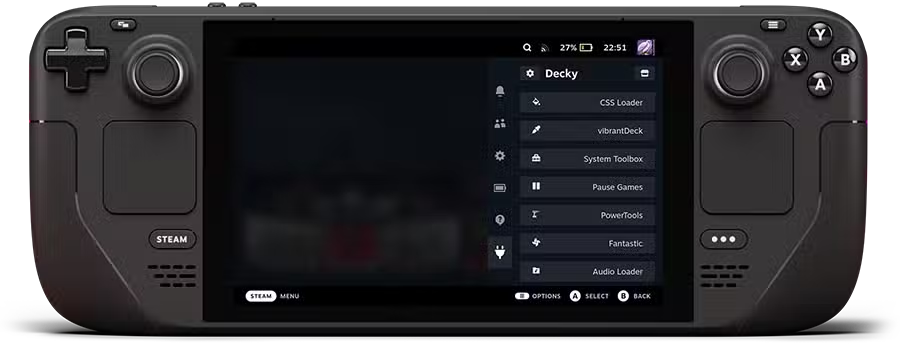
Questo è probabilmente il caso più frequente.
Gli stessi sviluppatori di Decky Loader scrivono nella documentazione ufficiale che Decky può occasionalmente scomparire dopo un aggiornamento di SteamOS.
La soluzione indicata dal progetto è rilanciare l’installer e installare nuovamente la versione stabile.
Passa quindi alla Modalità Desktop:
Steam > Alimentazione > Passa al desktop
Apri nuovamente l’installer ufficiale di Decky Loader.
Se non lo hai più, puoi scaricarlo dal sito ufficiale Decky Loader utilizzando il browser di Steam Deck.
Esegui l’installer e scegli:
Latest Release
È la versione stabile consigliata per la maggior parte degli utenti.
Terminata l’installazione, torna in Gaming Mode e controlla nuovamente il menu rapido.
Non partire subito dalla versione prerelease.
Gli sviluppatori indicano chiaramente che le prerelease contengono modifiche più recenti ma sono destinate principalmente agli sviluppatori di plugin e possono essere meno stabili.
3. Quando provare la prerelease di Decky Loader

C’è però un’eccezione importante.
La stessa documentazione ufficiale suggerisce di provare la prerelease se reinstallare la versione stabile non risolve la scomparsa di Decky dopo un update di SteamOS.
Nel 2026 questo consiglio ha avuto particolare senso.
Il 6 giugno è stata infatti distribuita una prerelease con una correzione specifica per gli errori “ErrorBoundary” causati dalla beta di Steam di giugno. Quella correzione è poi confluita nella versione stabile 3.2.6 del 24 giugno.
Al momento della nostra verifica, la versione stabile più recente è Decky Loader 3.2.6, mentre il ramo prerelease è già arrivato a 3.2.8-pre1, pubblicato il 25 luglio 2026. Quest’ultima contiene anche un fix relativo a una API di inizializzazione Steam rinominata.
La regola quindi è:
stabile prima, prerelease soltanto se la stabile non funziona con il tuo aggiornamento Steam.
4. “An error occurred while rendering this content”: cosa significa

Questo è uno degli errori più fastidiosi perché Decky sembra installato correttamente, ma il menu dei plugin non viene visualizzato.
Nel maggio 2026 una segnalazione ufficiale sul repository Decky descriveva proprio questo comportamento su SteamOS 3.7.22 con Decky Loader 3.2.2.
L’utente vedeva:
“An error occurred while rendering this content”
e non riusciva più ad accedere ai plugin.
Problemi simili sono comparsi anche con alcune versioni beta del client Steam.
Se ti trovi in questa situazione:
- prova Restart Decky;
- prova Restart Steam;
- controlla gli aggiornamenti di Decky;
- se utilizzi Steam Beta o Preview, prova temporaneamente il canale stabile;
- se l’errore è iniziato dopo l’aggiornamento di un singolo plugin, prova a disabilitare quel plugin.
Nel giugno 2026 diversi utenti hanno inoltre segnalato che tornando dal client Steam beta al ramo stabile Decky ricominciava a funzionare. Si tratta di segnalazioni della community e non di una garanzia universale, ma è un test poco invasivo quando l’errore è comparso proprio dopo il passaggio a Beta o Preview.
5. Controlla se il problema è un singolo plugin
Decky Loader può funzionare correttamente mentre un plugin non più compatibile manda in errore parte dell’interfaccia.
Questo diventa particolarmente probabile quando:
- Decky funzionava fino all’aggiornamento di un plugin;
- l’errore compare entrando in una schermata specifica;
- gli altri plugin continuano a funzionare;
- Decky torna utilizzabile disabilitando quel plugin.
Le versioni recenti di Decky hanno introdotto anche la possibilità di disabilitare i plugin, utile proprio per isolare questo tipo di problemi.
Aggiorna prima il plugin interessato.
Se non esiste un aggiornamento compatibile, disabilitalo temporaneamente e verifica se Decky torna stabile.
Non ha senso reinstallare Decky completamente se il problema è iniziato chiaramente dopo l’aggiornamento di un solo plugin.
GameCast aveva già documentato un caso simile con Animation Changer, che dopo un aggiornamento SteamOS aveva smesso di gestire correttamente il logo di avvio pur senza rendere inutilizzabile l’intero Deck. [LINK INTERNO: Steam Deck, il boot logo non parte più?]
6. Decky Store non carica o continua a girare a vuoto

Un problema diverso riguarda il Plugin Store.
Decky si apre normalmente, ma entrando nello Store rimane il caricamento infinito oppure non viene mostrato alcun plugin.
Segnalazioni recenti sono comparse anche tra aprile e giugno 2026. In alcuni casi gli utenti hanno reinstallato Decky senza ottenere alcun risultato, perché il problema non riguardava direttamente l’installazione del loader.
Prima di fare modifiche drastiche:
aspetta qualche minuto e riprova.
Alla fine di giugno diversi utenti hanno segnalato caricamenti particolarmente lenti del Decky Store che sembravano inizialmente veri e propri blocchi.
Puoi inoltre controllare:
- che Steam Deck sia realmente connesso a Internet;
- che data e ora del sistema siano corrette;
- che Decky sia aggiornato;
- che non ci siano problemi temporanei del servizio;
- che un firewall, VPN o configurazione di rete particolare non stia interferendo.
Alcuni utenti hanno risolto temporaneamente passando allo Store “Testing”, ma non lo considererei il primo intervento.
Il catalogo Testing può differire da quello stabile e alcuni plugin possono non essere presenti. Meglio utilizzarlo principalmente come prova diagnostica.
7. Controlla le porte 8080 e 1337
Questa è una soluzione che molte guide ignorano completamente.
Decky Loader utilizza alcune porte locali per funzionare e il progetto segnala ufficialmente possibili conflitti con software che occupano le porte:
8080
e
1337.
Il caso citato esplicitamente dagli sviluppatori è Syncthing.
Se Syncthing viene eseguito come servizio sulla porta 8080 può impedire il corretto funzionamento di Decky Loader.
Gli sviluppatori consigliano in questo caso di configurare Syncthing sulla porta 8384.
Se hai installato applicazioni, servizi di sincronizzazione, server locali o altri strumenti avanzati su Steam Deck, questo controllo diventa particolarmente importante.
Se invece utilizzi Steam Deck praticamente senza modifiche oltre a Decky, è meno probabile che questa sia la causa.
Decky Loader è solo uno dei modi con cui la community ha spinto Steam Deck oltre le funzioni previste da Valve. Se ti piace sperimentare, abbiamo provato anche FSR4 su Steam Deck e Linux, spiegando installazione, compatibilità e soprattutto i compromessi da considerare prima di utilizzarlo.
8. Non cancellare subito la cartella Homebrew
Cercando soluzioni online troverai spesso procedure che consigliano di cancellare manualmente cartelle Decky o Homebrew.
Io non partirei da lì.
Se Decky semplicemente è scomparso dopo un aggiornamento SteamOS, gli sviluppatori stessi indicano come primo intervento rilanciare l’installer e reinstallare la versione stabile.
È una soluzione molto meno invasiva.
Cancellare manualmente directory e configurazioni può invece eliminare impostazioni o complicare ulteriormente la diagnosi.
Prima prova quindi:
riavvio Decky → aggiornamento → reinstallazione stabile → eventuale prerelease.
La pulizia manuale dovrebbe venire molto dopo.
9. Decky Loader rallenta Steam Deck?
Decky Loader, da solo, è progettato per essere leggero.
Il progetto chiarisce però che alcuni plugin possono provocare rallentamenti se configurati male.
Se Steam Deck è diventato improvvisamente lento dopo avere installato Decky, quindi, non dare automaticamente la colpa al loader.
Disabilita temporaneamente i plugin più recenti o quelli che intervengono maggiormente sull’interfaccia e sulle funzioni di sistema.
Se le prestazioni tornano normali, riattivali uno alla volta.
È il metodo più semplice per individuare il responsabile.
Non sempre, inoltre, è Decky Loader ad avere un problema. Lo abbiamo visto anche con Animation Changer dopo un aggiornamento SteamOS: il plugin risultava ancora installato, ma il boot logo personalizzato non veniva più caricato correttamente finché non si interveniva sulle nuove impostazioni introdotte dal sistema.
10. Disinstallare e reinstallare Decky Loader
Se nessuno degli interventi precedenti ha funzionato puoi passare alla reinstallazione completa.
In Modalità Desktop esegui nuovamente l’installer Decky Loader e utilizza l’opzione:
Uninstall Decky Loader
Riavvia Steam Deck, torna nuovamente in Desktop Mode e installa l’ultima versione stabile disponibile.
Gli sviluppatori indicano proprio l’installer ufficiale anche per la procedura di disinstallazione.
Scarica sempre Decky Loader dal progetto ufficiale.
Evita installer modificati, script trovati casualmente nei commenti o pacchetti provenienti da repository sconosciuti.
Quale soluzione provare per prima?
Se Decky Loader è completamente sparito dopo un aggiornamento SteamOS:
reinstalla Latest Release tramite l’installer ufficiale.
Se Decky compare ma mostra “An error occurred while rendering this content”:
riavvia Decky, aggiorna il loader e controlla se stai utilizzando Steam Beta o Preview.
Se solo un plugin non funziona:
aggiorna o disabilita quel plugin senza reinstallare tutto Decky.
Se lo Store non carica:
aspetta prima qualche minuto, verifica la connessione e controlla gli aggiornamenti.
Se utilizzi Syncthing o altri servizi locali:
controlla che non occupino le porte 8080 o 1337.
Se la versione stabile continua a rompersi dopo un recente aggiornamento Steam:
prova temporaneamente l’ultima prerelease.
Perché Decky Loader può rompersi dopo un aggiornamento SteamOS?

Decky Loader aggiunge i propri componenti all’interfaccia Steam e permette ai plugin di interagire con il sistema.
Gli sviluppatori spiegano che il software funziona iniettando componenti React nella UI di Steam e utilizzando processi in background.
Questo significa che Decky dipende inevitabilmente almeno in parte da come è strutturata l’interfaccia Steam.
Quando Valve modifica API, componenti dell’interfaccia o altre parti del client, Decky e soprattutto alcuni plugin possono richiedere un aggiornamento.
È esattamente ciò che si è verificato più volte nel 2026: le release di Decky contengono fix specifici per modifiche introdotte dal client Steam, comprese correzioni per gli errori di rendering delle beta di giugno e per una API di inizializzazione successivamente rinominata.
Quindi se Decky smette di funzionare esattamente il giorno in cui aggiorni SteamOS, non significa necessariamente che tu abbia fatto qualcosa di sbagliato.
Prima di modificare mezzo sistema, controlla se è già disponibile una nuova versione di Decky.
FAQ
Decky Loader è sicuro?
Decky Loader è un progetto open source. Il sito ufficiale spiega che non modifica direttamente i file di Steam, ma inserisce componenti nella sua interfaccia ed esegue processi in background. I plugin sono però sviluppati separatamente, quindi è sempre consigliabile installarli da fonti affidabili.
Perché Decky Loader è sparito dopo un aggiornamento?
Può succedere dopo alcuni aggiornamenti SteamOS. Il progetto consiglia ufficialmente di eseguire nuovamente l’installer e reinstallare la versione stabile.
Devo reinstallare tutti i plugin?
Non necessariamente. Se il problema riguarda Decky Loader stesso, intervieni prima sul loader. Se invece soltanto un plugin non funziona, aggiorna o disabilita quello specifico plugin.
Posso usare la prerelease?
Sì, ma non dovrebbe essere la prima scelta. Le prerelease contengono correzioni più recenti ma possono essere meno stabili. Sono utili soprattutto quando un nuovo aggiornamento Steam rompe temporaneamente la versione stabile.
Perché il Decky Store non carica?
Può dipendere da Decky, dalla connessione o da un problema temporaneo del servizio. Nel giugno 2026 alcuni utenti hanno riscontrato tempi di caricamento particolarmente lunghi che sembravano inizialmente un blocco.
Decky Loader può rallentare Steam Deck?
Il loader è progettato per essere leggero, ma alcuni plugin possono influire sulle prestazioni. Se noti rallentamenti, disabilita i plugin uno alla volta per individuare quello responsabile.
Ti ha funzionato?
Sii il primo a prendere posizione!
Nessuna opinione
Sii il primo a dire la tua!