Se premi Gioca su Steam Deck e compare il messaggio “An error occurred while launching this game: Compatibility Tool Failed”, non significa necessariamente che il gioco sia incompatibile con la console.
L’errore indica piuttosto che Steam non è riuscito ad avviare correttamente il livello di compatibilità necessario per eseguire il gioco.
Il problema è che le cause possono essere molto diverse.
Può essersi danneggiato un singolo gioco, può esserci un problema con Proton, può essere coinvolta la microSD oppure può essersi rotto uno dei runtime utilizzati da SteamOS. Nel 2026 si è aggiunto anche un caso specifico legato ad alcune installazioni di GE-Proton 11.x attraverso strumenti esterni.
Prima di reinstallare giochi o, peggio, ripristinare Steam Deck, conviene quindi capire quali giochi vengono colpiti dall’errore.
La prima cosa da controllare: succede con un gioco o con tutti?

Questo è il test più importante.
Prova ad avviare almeno tre giochi diversi, possibilmente installati in posizioni differenti.
Se solo un gioco mostra Compatibility Tool Failed, il problema è probabilmente legato a quel titolo, ai suoi file o alla versione di Proton selezionata.
Se invece tutti i giochi Windows smettono improvvisamente di funzionare, è molto più probabile che il problema riguardi Proton, Steam Linux Runtime o SteamOS.
Esiste anche una terza situazione particolarmente interessante:
i giochi installati nella memoria interna funzionano, quelli sulla microSD no.
In quel caso cambiare Proton difficilmente servirà.
Una segnalazione pubblicata nel maggio 2026 descrive esattamente questo comportamento: diversi giochi presenti sulla microSD restituivano Compatibility Tool Failed, mentre quelli installati successivamente continuavano a funzionare. La riparazione della memoria e il successivo riavvio hanno risolto il problema.
In pratica:
- un solo gioco non parte: controlla gioco e Proton;
- tutti i giochi non partono: controlla Proton e Steam Runtime;
- solo i giochi sulla microSD non partono: controlla prima la memoria;
- il problema è iniziato dopo avere installato GE-Proton: controlla la versione scaricata.
1. Riavvia Steam Deck e installa gli aggiornamenti

Sembra il consiglio più banale della guida, ma è anche quello da provare per primo.
Valve consiglia ufficialmente, quando Steam Deck mostra instabilità software, di installare gli aggiornamenti disponibili da:
Steam > Impostazioni > Sistema > Aggiornamenti software
e successivamente riavviare il dispositivo.
Non limitarti quindi a mettere Steam Deck in sospensione.
Seleziona:
Steam > On/Off > Riavvia
e riprova il gioco.
Se l’errore è comparso subito dopo un aggiornamento, completa prima tutti gli eventuali download rimasti in sospeso.
2. Togli la versione di Proton forzata
Se Compatibility Tool Failed riguarda un solo gioco, apri la sua pagina nella Libreria.
Vai su:
ingranaggio > Proprietà > Compatibilità
Se hai selezionato manualmente una versione di Proton, prova innanzitutto a rimuovere la forzatura e lasciare che sia Steam a scegliere automaticamente il livello di compatibilità.
Valve stessa specifica nella documentazione ufficiale di Proton che, per la maggior parte degli utenti, è preferibile usare le versioni distribuite direttamente attraverso il client Steam.
Se il gioco continua a non partire, puoi provare Proton Experimental.
Un caso concreto è quello di Diablo IV su SteamOS, dove Valve è intervenuta direttamente con Proton Hotfix per ripristinare l’avvio del gioco.
Questo passaggio è particolarmente utile se l’errore è iniziato dopo aver selezionato una versione personalizzata come GE-Proton.
Non cambiare però dieci versioni di Proton una dopo l’altra senza criterio. Se nessuna funziona, probabilmente il problema si trova altrove.
3. Verifica i file del gioco

Il passaggio successivo è controllare che l’installazione non contenga file corrotti o mancanti.
Da Steam Deck apri:
Libreria > gioco > Proprietà > File installati > Verifica integrità dei file di gioco
Steam controllerà l’installazione e riscaricherà i file necessari.
Valve indica ufficialmente questa procedura tra le soluzioni per giochi che non riescono ad avviarsi.
Se Compatibility Tool Failed riguarda soltanto un titolo, questa è una delle operazioni con il miglior rapporto tra semplicità e possibilità di risolvere il problema.
4. Controlla Proton Experimental e Steam Linux Runtime

La situazione cambia se nessun gioco Windows parte più.
Nel maggio 2026 è stato aperto nel repository Steam for Linux di Valve un problema nel quale Compatibility Tool Failed compariva indipendentemente dal gioco e dalla versione di Proton utilizzata.
Il log mostrava un errore relativo alla dipendenza di Proton Experimental da Steam Linux Runtime 4.0.
È quindi possibile che Proton sia perfettamente funzionante ma che uno dei componenti da cui dipende non lo sia.
In Modalità Desktop puoi aprire Steam, mostrare anche gli elementi della categoria Strumenti e cercare voci come:
- Proton Experimental;
- Proton Hotfix;
- Steam Linux Runtime.
Apri Proprietà > File installati e, quando disponibile, utilizza Verifica integrità dei file.
Non eliminare manualmente le cartelle di Proton o Steam Linux Runtime.
Steam gestisce questi componenti come strumenti della Libreria e cancellarli direttamente dal filesystem può trasformare un problema facilmente risolvibile in uno molto più complicato.
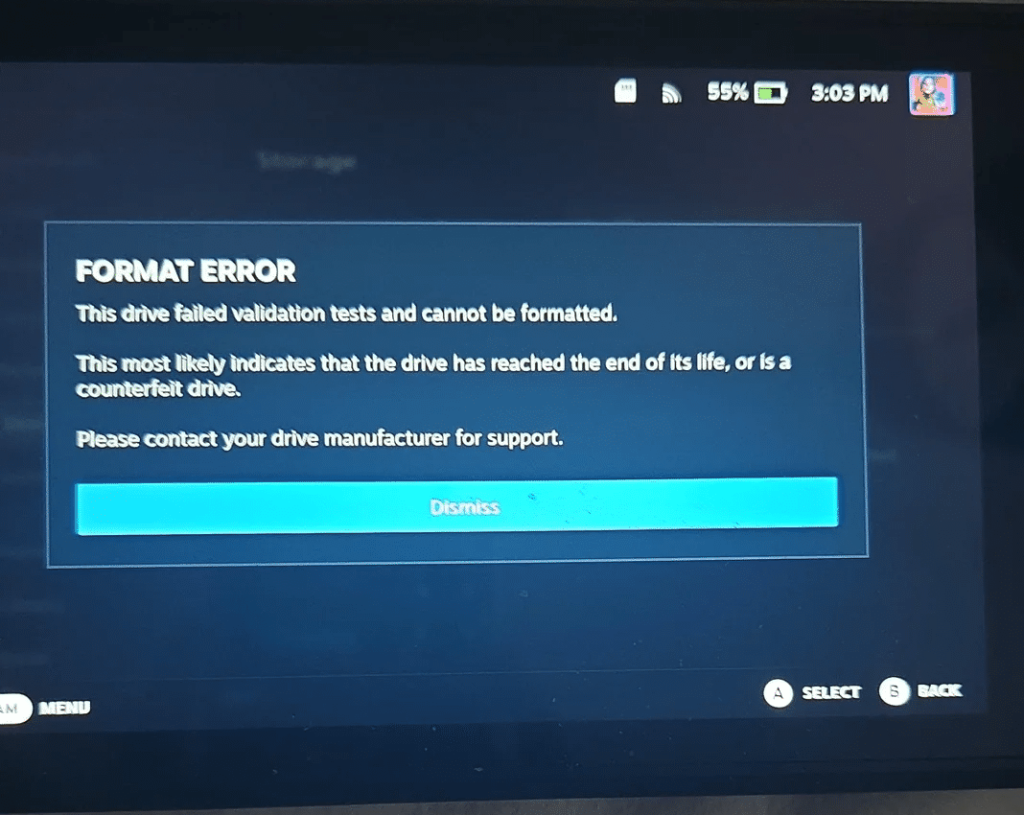
5. Se i giochi sulla microSD non partono, controlla la memoria

Se Compatibility Tool Failed compare solamente con i giochi installati sulla microSD, evita di perdere tempo cambiando Proton.
Apri:
Steam > Impostazioni > Memoria
e controlla che la scheda sia riconosciuta correttamente.
Valve permette di gestire memoria interna e dispositivi di archiviazione collegati direttamente da questa schermata.
Prova quindi, in quest’ordine:
- riavvia Steam Deck;
- espelli correttamente la microSD;
- reinseriscila;
- controlla nuovamente la Libreria;
- usa l’opzione di riparazione della cartella della Libreria, quando disponibile.
Steam include infatti una funzione Ripara cartella proprio per correggere problemi della libreria o dei relativi permessi.
Non formattare immediatamente la microSD.
La formattazione cancella i dati ed è una soluzione molto più drastica, da prendere in considerazione soltanto dopo avere escluso problemi software o del filesystem.
Un test semplice consiste anche nello spostare temporaneamente un piccolo gioco dalla microSD alla memoria interna.
Se il gioco torna a funzionare senza cambiare Proton, hai un indizio molto forte che il problema sia legato all’archiviazione.
6. Attenzione a GE-Proton 11.x e ProtonPlus

Qui arriviamo alla causa più interessante emersa nel 2026.
Con l’arrivo di GE-Proton 11-1, il progetto ha iniziato a distribuire anche build AArch64.
Il 24 giugno lo sviluppatore di GE-Proton ha segnalato direttamente a ProtonPlus che il programma stava scaricando in alcuni casi la versione aarch64 invece della normale versione x86_64.
Il bug è stato riprodotto anche nel repository ProtonPlus: utilizzando ProtonPlus 0.5.20, GE-Proton 11-1 poteva essere scaricato nella versione destinata all’architettura sbagliata, impedendo ai giochi di funzionare.
Il risultato per l’utente?
Proprio Compatibility Tool Failed.
ProtonPlus 0.5.21 ha successivamente introdotto una correzione relativa alla posizione degli asset di GE-Proton.
Se quindi il problema è apparso immediatamente dopo avere installato o aggiornato GE-Proton tramite ProtonPlus, fai questo test:
torna temporaneamente a Proton Experimental o a una versione Proton distribuita da Valve.
Se il gioco parte, hai praticamente individuato la causa.
Puoi quindi rimuovere la versione GE-Proton problematica, aggiornare il gestore utilizzato oppure reinstallare GE-Proton utilizzando la build x86_64 corretta dalla distribuzione ufficiale.
La versione più recente di GE-Proton disponibile al momento della nostra verifica è GE-Proton 11-3, pubblicata il 25 luglio 2026.
La regola importante è semplice:
su Steam Deck non scegliere per errore un archivio indicato come aarch64.
Se ti interessa sperimentare ulteriormente con Steam Deck e Linux, abbiamo spiegato anche come installare FSR4 e quali compromessi comporta sulla console Valve.
7. Prova a riparare la cartella della Libreria Steam
C’è un altro intervento meno distruttivo della reinstallazione.
Steam permette di riparare la cartella nella quale vengono conservati i giochi.
Il percorso indicato dal supporto Valve è:
Steam > Impostazioni > Memoria > menu della Libreria > Ripara cartella
La funzione è pensata per correggere problemi che possono impedire a Steam di modificare o aggiornare correttamente i contenuti installati.
È particolarmente sensata se:
- diversi giochi hanno smesso di funzionare contemporaneamente;
- il problema riguarda una microSD;
- Steam non riesce ad aggiornare Proton o altri strumenti;
- gli errori sono iniziati dopo un crash o uno spegnimento anomalo.
8. Non reinstallare subito tutti i giochi
Molte guide suggeriscono di disinstallare e scaricare nuovamente il gioco.
Può funzionare, ma non dovrebbe essere una delle prime soluzioni.
Se tre, dieci o cinquanta giochi mostrano contemporaneamente Compatibility Tool Failed, è estremamente improbabile che si siano corrotti tutti nello stesso momento.
Riscaricarli significa soltanto consumare tempo e banda senza intervenire sulla vera causa.
La stessa logica vale per Proton.
Se Proton Experimental, Proton Hotfix e più versioni stabili falliscono tutte nello stesso modo, continuare a cambiare versione serve a poco.
Bisogna iniziare a controllare Steam Runtime, archiviazione e SteamOS.
9. Quando usare Repair SteamOS
Se nessuna delle soluzioni precedenti funziona e Compatibility Tool Failed continua a comparire su praticamente tutta la Libreria, esiste un passaggio molto più drastico.
Ma prima del ripristino completo c’è una soluzione intermedia.
Valve mette a disposizione nell’ambiente di recupero l’opzione Repair SteamOS.
Questa reinstalla SteamOS cercando di conservare giochi e contenuti personali.
È molto diversa da Re-image Device, che invece esegue un vero ripristino di fabbrica eliminando giochi, applicazioni, sistemi operativi e dati presenti sul dispositivo.
Quindi l’ordine corretto dovrebbe essere:
Repair SteamOS prima, Re-image soltanto come ultima possibilità.
Compatibility Tool Failed: quale soluzione provare?
Se vuoi andare direttamente al punto, usa questa regola.
Un solo gioco non funziona
Verifica i file e prova la configurazione Proton automatica o Proton Experimental.
Tutti i giochi Windows non funzionano
Controlla Proton Experimental e Steam Linux Runtime e verifica i relativi file.
Solo i giochi sulla microSD non funzionano
Controlla e ripara la Libreria sulla microSD prima di reinstallare qualsiasi gioco.
Il problema è iniziato dopo GE-Proton
Torna a una versione Proton ufficiale Valve e controlla che la versione GE installata sia x86_64.
Niente funziona neppure dopo avere verificato Proton e i runtime
Valuta Repair SteamOS prima del ripristino completo.
Perché Steam Deck mostra Compatibility Tool Failed?
Steam Deck utilizza SteamOS, un sistema basato su Linux, mentre moltissimi giochi PC sono sviluppati per Windows.
Per eseguirli Valve utilizza Proton, un livello di compatibilità basato su Wine e altri componenti.
Quando Steam non riesce a caricare correttamente Proton, una sua dipendenza, un runtime oppure i file necessari all’avvio, può restituire Compatibility Tool Failed prima ancora che il gioco venga realmente eseguito.
Per questo il messaggio non equivale a dire:
“questo gioco non è compatibile con Steam Deck”.
Significa piuttosto:
“Steam non è riuscito ad avviare lo strumento di compatibilità previsto”.
Ed è una differenza importante, perché nella maggior parte dei casi non serve rinunciare al gioco.
Serve capire quale anello della catena si è rotto.
FAQ
Compatibility Tool Failed significa che il gioco non funziona su Steam Deck?
No. Il messaggio indica che Steam non è riuscito ad avviare correttamente il livello di compatibilità necessario. Può dipendere da Proton, Steam Linux Runtime, file corrotti o problemi della memoria.
Proton Experimental può risolvere Compatibility Tool Failed?
Sì, soprattutto quando il problema riguarda un singolo gioco. Se però anche Proton Experimental, Proton Hotfix e altre versioni falliscono con molti giochi contemporaneamente, è più probabile un problema del runtime o di SteamOS.
Devo reinstallare il gioco?
Non come prima soluzione. Verifica prima l’integrità dei file. Se il problema interessa molti giochi contemporaneamente, reinstallarli tutti difficilmente risolverà la causa.
La microSD può causare Compatibility Tool Failed?
Sì. Sono stati segnalati casi nei quali soltanto i giochi presenti sulla microSD restituivano l’errore. Controllare la memoria e riparare la cartella della Libreria può essere più utile che cambiare Proton.
GE-Proton può causare Compatibility Tool Failed?
Può succedere. Nel giugno 2026 ProtonPlus ha avuto un bug confermato che poteva scaricare una build AArch64 di GE-Proton su sistemi x86_64. Se l’errore è iniziato dopo l’installazione di GE-Proton, prova temporaneamente una versione Proton ufficiale Valve.
Devo ripristinare Steam Deck?
Solo come ultima soluzione. Valve mette a disposizione prima l’opzione Repair SteamOS, progettata per reinstallare il sistema cercando di mantenere giochi e dati personali.
Ti ha funzionato?
Sii il primo a prendere posizione!
Nessuna opinione
Sii il primo a dire la tua!