


Su Xbox Series X|S puoi disattivare Quick Resume per un singolo gioco dalle sue impostazioni di gestione. Puoi mantenerlo attivo negli altri titoli.
Il controllo è disponibile per tutti dall’aggiornamento Xbox di aprile 2026: le guide che indicano soltanto la rimozione manuale della sessione sono incomplete.
Dove disattivare Quick Resume per un gioco
- Seleziona il riquadro del gioco e premi Menu sul controller.
- Apri la gestione del gioco e dei componenti aggiuntivi: Manage game and add-ons nella documentazione inglese.
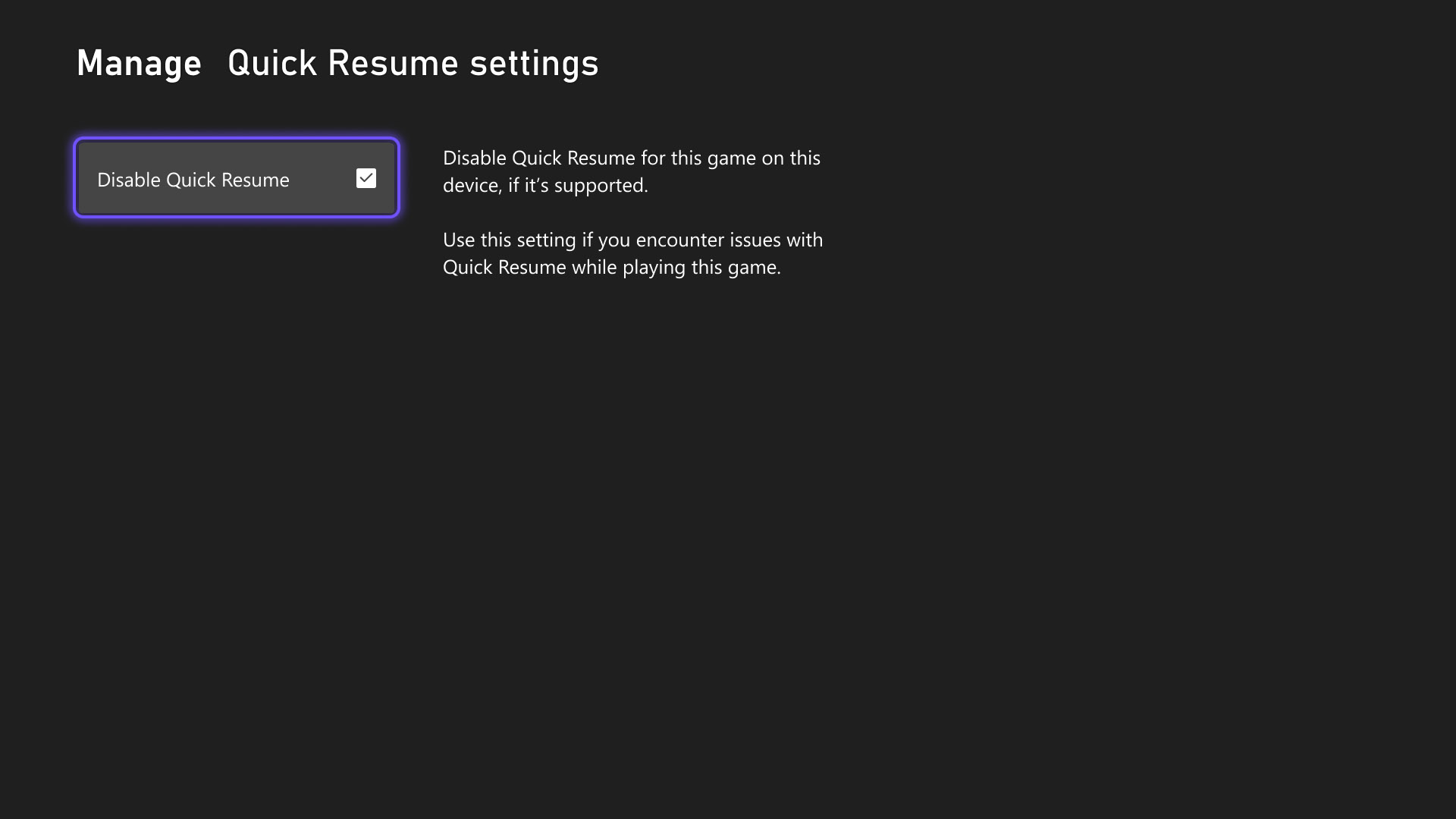
- In Quick Resume settings, disabilita la funzione.
In alternativa, dal gruppo Quick Resume apri le altre opzioni del titolo e scegli Manage Quick Resume. Sulla console italiana cerca le corrispondenti voci di gestione.
Quel gioco partirà da un avvio nuovo. Se l’opzione manca, controlla gli aggiornamenti del sistema e verifica di usare una Series X o Series S.
Rimuovere una sessione e disattivare la funzione sono due cose diverse
Se vuoi soltanto riavviare una volta un gioco rimasto bloccato, apri I miei giochi e app, raggiungi il gruppo Quick Resume, seleziona il titolo, premi Menu e usa Rimuovi da Quick Resume. Poi avvialo di nuovo.
La rimozione della sessione non equivale al controllo permanente per quel titolo. Per decidere quale usare, parti dal comportamento che osservi:
| Problema | Primo intervento ragionevole |
|---|---|
| Un singolo blocco dopo la ripresa | Rimuovere la sessione e provare un avvio nuovo |
| Lo stesso errore torna a ogni ripresa | Disabilitare Quick Resume solo per quel gioco |
| Il gioco non si collega neppure all’avvio completo | Controllare server, account e aggiornamenti del titolo |
| Il problema riguarda i progressi salvati | Fermarsi e verificare i salvataggi, senza cancellarli |
Volante senza force feedback o multiplayer che non riparte
Thrustmaster documenta possibili problemi dopo Quick Resume con volanti e joystick di volo, come mancato riconoscimento o force feedback assente. La sua guida ufficiale, disponibile anche in italiano, mostra la rimozione della sessione. È un’indicazione legata a queste periferiche, non la prova che ogni volante o ogni gioco abbia il difetto.
Per distinguere una sessione sospesa problematica da un guasto diverso, prova lo stesso titolo una volta dopo la ripresa e una volta dopo un avvio completo, mantenendo uguali controller, account e rete. Se l’errore compare in entrambi i casi, continuare a cambiare Quick Resume offre poche informazioni: serve il controllo specifico del gioco.
Per esempio, la guida ai problemi di connessione di Forza Horizon 6 distingue servizi online e inconvenienti locali. Non attribuire automaticamente alla sospensione un’interruzione dei server.

Quick Resume non sostituisce il salvataggio
Prima di chiudere o rimuovere una sessione, salva dal gioco oppure attendi il completamento del suo salvataggio automatico. Non trattare una schermata sospesa come un backup della partita.
Anche fissare un titolo nel gruppo non lo rende intoccabile: nella documentazione sull’aggiunta dei giochi a Quick Resume, Microsoft precisa che un aggiornamento obbligatorio può far uscire dal resume anche un gioco fissato. Il vantaggio è tornare più rapidamente alla sessione, non evitare per sempre caricamenti e aggiornamenti.
La scelta pratica è conservare Quick Resume nei titoli che riprendono regolarmente e disattivarlo solo dove hai un problema ripetibile. Annota cosa succede dopo l’avvio completo: è un riscontro più utile, anche per l’assistenza, di una reinstallazione fatta senza aver isolato il difetto.
Ti ha funzionato?
Sii il primo a prendere posizione!
Nessuna opinione
Sii il primo a dire la tua!


