

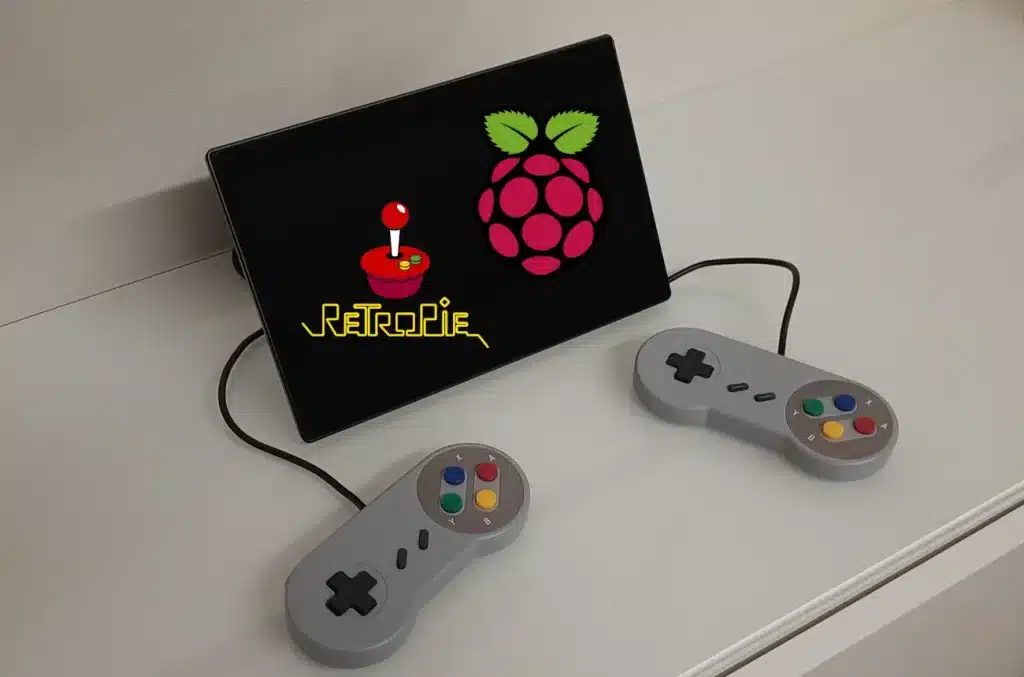
Hai un vecchio PC fermo da anni che non riesci a buttare? Con RetroPie e una distribuzione Linux leggera puoi trasformarlo in una console arcade funzionante in meno di due ore, senza spendere un euro e senza competenze tecniche particolari.
Il sistema che installeremo gestisce fino a 25 emulatori nella configurazione base: dal Nintendo al Neo Geo, dall’Arcade MAME al Mega Drive, passando per decine di piattaforme classiche. Tutto su hardware che probabilmente stavi per smaltire.
Requisiti minimi e cosa preparare

Prima di cominciare, verifica che il tuo PC rispetti i requisiti minimi: almeno un processore dual core, 2 GB di RAM e un lettore DVD o CD. Macchine uscite dal 2004 in poi rientrano generalmente in questa fascia. Con un PC del 2012-2013 dotato di scheda grafica dedicata le prestazioni migliorano sensibilmente, con supporto anche per titoli tridimensionali.
Tieni pronti questi elementi prima di iniziare: il vecchio PC, una tastiera, un mouse, un monitor compatibile con le uscite della macchina, un cavo di rete, e un DVD vergine su cui masterizzare il sistema operativo. In alternativa al DVD si può usare una chiavetta USB, ma richiede configurazioni BIOS aggiuntive che rendono la procedura meno immediata.
Attenzione importante: la procedura cancellerà l’intero contenuto del disco del PC. Se ci sono file da conservare, fai un backup prima di procedere.
Scegliere e scaricare Xubuntu
Su PC datati Windows è fuori questione: consuma troppe risorse e lascia poco margine per gli emulatori. Linux è la scelta giusta, e in particolare Xubuntu: una distribuzione basata su Ubuntu con interfaccia grafica XFCE, progettata per macchine con poca RAM e processori meno recenti.
Scarica Xubuntu dal sito ufficiale xubuntu.org. Fai attenzione all’architettura del tuo processore: se il PC è a 32 bit, devi scegliere esplicitamente la versione 32 bit perché le release più recenti sono spesso disponibili solo a 64 bit. La versione 18.04 LTS è una scelta solida per hardware molto datato, con supporto a lungo termine garantito.
Una volta scaricata l’immagine ISO, masterizzala sul DVD. Su Windows 10 basta cliccare con il tasto destro sul file e selezionare “Masterizza immagine disco”. In alternativa puoi usare programmi come CDBurnerXP, selezionando la voce “Masterizza immagine su disco”.
Installare Xubuntu: la procedura completa

Inserisci il DVD nel vecchio PC e riavvia. Se il BIOS è configurato correttamente, il sistema si accorge della presenza del disco e avvia l’installatore di Xubuntu invece del vecchio sistema operativo. Se questo non accade e parte comunque Windows, devi accedere al BIOS (solitamente con F2, F12 o Canc all’avvio) e impostare il lettore DVD come dispositivo di avvio prioritario.
Comparsa la schermata di installazione, segui questi passaggi in ordine: seleziona la lingua italiano, scegli Installa Xubuntu, imposta il layout di tastiera su italiano per entrambe le voci, e spunta entrambe le opzioni nella schermata successiva per scaricare aggiornamenti e software multimediali durante l’installazione.
Quando il sistema chiede come installare, seleziona “Cancella il disco e installa Xubuntu”. Conferma, scegli la località e procedi alla creazione dell’utente.
In questa fase due dettagli sono fondamentali. Il primo: segna con cura username e password perché ti serviranno per tutti i passaggi successivi. Il secondo: attiva la spunta “Accedi automaticamente” in modo che il PC si avvii direttamente senza richiedere credenziali a ogni accensione.
L’installazione richiede alcuni minuti, più a lungo su hardware molto datato. Al termine seleziona “Riavvia ora”, rimuovi il DVD quando richiesto e premi Invio. Al riavvio ti troverai nel nuovo sistema Linux.
Installare RetroPie con i comandi corretti

Con Xubuntu installato, apri il terminale con la scorciatoia Ctrl + Alt + T. Da qui in poi tutto si gestisce con comandi testuali. Linux distingue maiuscole e minuscole in ogni istruzione, quindi copiare i comandi esattamente come scritti evita errori.
Passo 1: aggiorna il sistema
sudo apt-get update && sudo apt-get upgradeInserisci la password quando richiesta. Se il sistema trova aggiornamenti, digita s e premi Invio per procedere. Attendi il completamento.
Passo 2: installa le dipendenze necessarie
sudo apt-get install -y git dialog unzip xmlstarletQuesto comando scarica i pacchetti indispensabili per il download e l’installazione di RetroPie.
Passo 3: scarica RetroPie
git clone --depth=1 https://github.com/RetroPie/RetroPie-Setup.gitPasso 4: entra nella cartella di RetroPie
cd RetroPie-SetupPasso 5: avvia l’installazione
sudo ./retropie_setup.shSi aprirà il menù testuale di RetroPie. Seleziona Basic Install e dai Invio per avviare l’installazione completa. Questo passaggio richiede dai 30 ai 40 minuti su hardware datato: il sistema scarica e configura tutti gli emulatori, quindi lascialo lavorare senza interrompere.
Al termine ti trovi di nuovo nel menù testuale. Spostati a destra con le frecce e seleziona Exit.
Configurare i controlli al primo avvio

Dal terminale lancia RetroPie con il comando:
emulationstationAl primo avvio il sistema segnala che non ha trovato nessun controller collegato. Se hai un gamepad USB, collegalo ora e configuralo. Se usi la tastiera, tieni premuto un tasto qualsiasi per qualche secondo: RetroPie inizia a chiederti di assegnare ogni funzione ai tasti della tastiera uno per uno.
Segui la configurazione per direzionali, Start, Select, tasti A/B/X/Y, L1/R1/L2/R2. Per le funzioni che non hai sulla tastiera (come le levette analogiche), tieni premuto un tasto qualsiasi per saltarle. Il tasto più importante da configurare con cura è l’Hotkey Enable: in combinazione con altri tasti permette di salvare lo stato, caricare, tornare al menù e uscire dal gioco.
Una volta completata la configurazione, nella schermata principale puoi navigare con i tasti assegnati. Tasto A per confermare, tasto B per annullare.
Impostare l’avvio automatico di RetroPie
Perché il sistema si comporti come una vera console arcade, RetroPie deve partire automaticamente all’accensione del PC. Vai in Configurazione, poi RetroPie Setup, inserisci la password se richiesta. Nel menù testuale scendi fino a Configuration/Tools e dai Invio. Seleziona Autostart, poi Autostart Emulationstation after login e abilitalo fino a vedere la dicitura Enabled.
Torna indietro selezionando Annulla ed Exit. Premi Start dal menù principale, vai su Quit e seleziona Restart EmulationStation per rendere effettive le modifiche. Da questo momento in poi, accendendo il PC si aprirà direttamente RetroPie.
Caricare le ROM e giocare
Per inserire i giochi, premi Start dal menù principale di RetroPie, vai su Quit e seleziona Quit EmulationStation (non Quit System) per tornare al desktop di Xubuntu senza spegnere il PC.
Naviga nella cartella Home > RetroPie > roms. Trovi una sottocartella per ogni sistema supportato: Nintendo, Neo Geo, Arcade, Mega Drive e molti altri. Copia le ROM nella cartella del sistema corrispondente, anche direttamente da chiavetta USB che viene rilevata automaticamente sul desktop.
Una volta copiati i file, riapri RetroPie dal terminale con emulationstation oppure riavvia il PC. Gli emulatori con ROM caricate appariranno automaticamente nel menù principale, pronti per essere avviati.
Prestazioni e usi alternativi

Su hardware molto datato i titoli 2D come Tetris o Metal Slug girano senza problemi rilevanti. Qualche rallentamento è normale su macchine con processore single core o senza scheda grafica dedicata, ma la giocabilità rimane integra per la grande maggioranza dei giochi classici. Con un PC del 2012-2013 con scheda grafica il catalogo si espande sensibilmente anche verso titoli tridimensionali.
Un vantaggio che vale la pena considerare: lo stesso sistema con Xubuntu può essere usato nel quotidiano per navigare, riprodurre video, aprire documenti. Linux leggero su hardware datato offre prestazioni che Windows non è in grado di fornire sulle stesse macchine. Il vecchio PC smette di essere un peso e diventa una macchina con due anime: console e PC da appoggio.
Hai già provato a costruire la tua console arcade con RetroPie? Hai incontrato difficoltà in qualche passaggio? Scrivilo nei commenti e seguici su Instagram @gamecast_it per altre guide su retrogaming, emulazione e molto altro.
Tu come la leggi?
Sii il primo a prendere posizione!
Nessuna opinione
Sii il primo a dire la tua!